
Maintenez le logiciel de votre iCombi Pro , iHexagon ou iVario Pro à jour. Vous pouvez ainsi bénéficier de nouvelles fonctionnalités, d’une sécurité renforcée et de performances optimisées (selon l’appareil, la version et l’environnement d’utilisation).
Les avantages des mises à jour gratuites du logiciel RATIONAL :
Les mises à jour gratuites sont faciles à installer et peuvent être effectuées manuellement ou automatiquement via le système de gestion numérique de la cuisine ConnectedCooking .
Mise à jour manuelle.
Vous souhaitez exécuter la mise à jour du logiciel manuellement ? Aucun problème !
Avec l’Updater RATIONAL, c’est possible,
à tout moment.
Que vous soyez gérant, chef de cuisine, chef de partie ou technicien de maintenance. Avec l’application gratuite RATIONAL Updater, vous ou vos collaborateurs pouvez facilement mettre à jour le logiciel de vos systèmes de cuisson RATIONAL* . Et c’est aussi simple que cela : > Télécharger l’application depuis l’AppStore > Rechercher et télécharger la mise à jour > Connecter le smartphone au système de cuisson via le partage de connexion > Transférer. > La mise à jour est effectuée. Ce guide vous accompagne pas à pas dans la mise à jour du logiciel de votre système de cuisson avec RATIONAL Updater (pdf, 0,64 MB) .
* Uniquement disponible pour l’iCombi Pro, l’iHexagon et l’iVario (hormis l’iVario 2-XS sans WiFi).
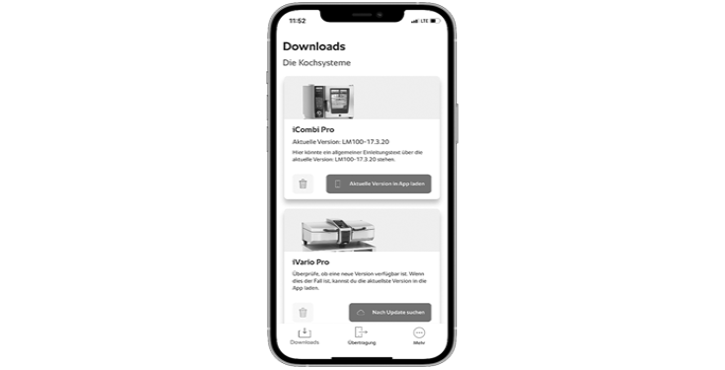
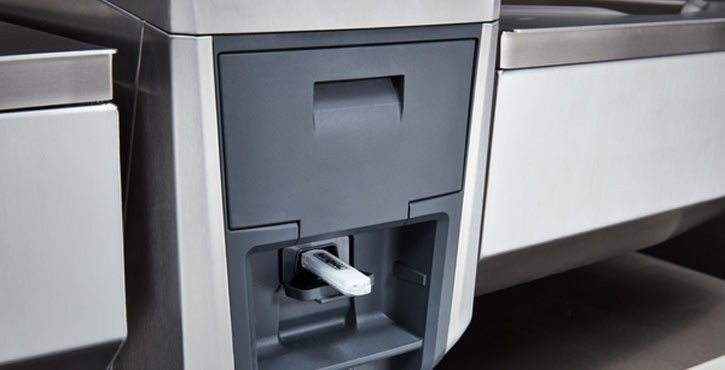
Dernières versions du logiciel pour vos appareils RATIONAL.
Dernières versions du logiciel pour vos appareils RATIONAL.
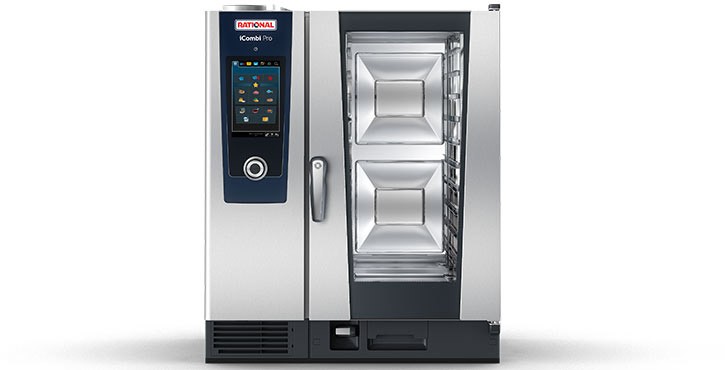
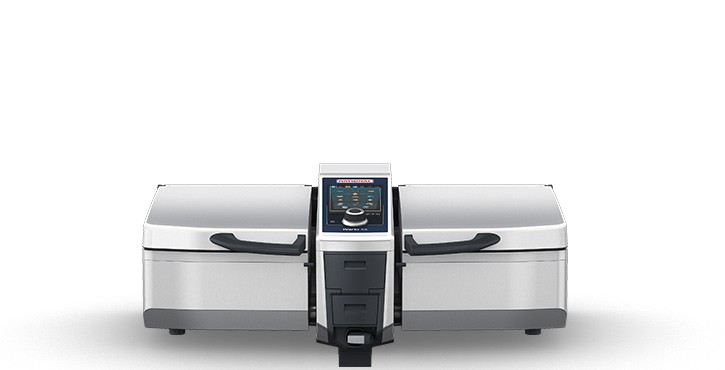
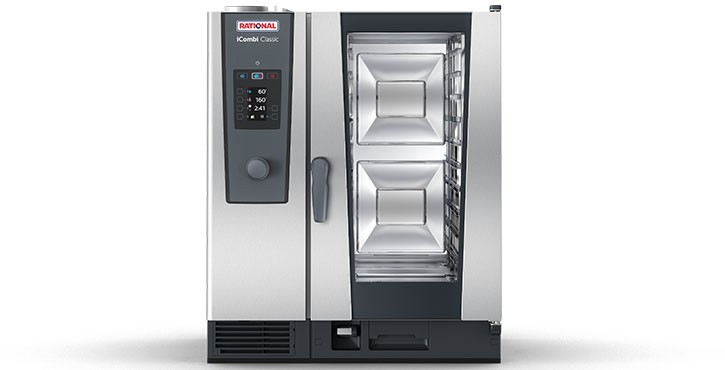
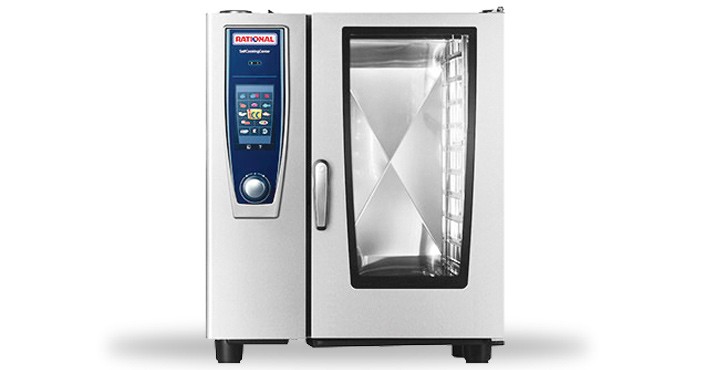
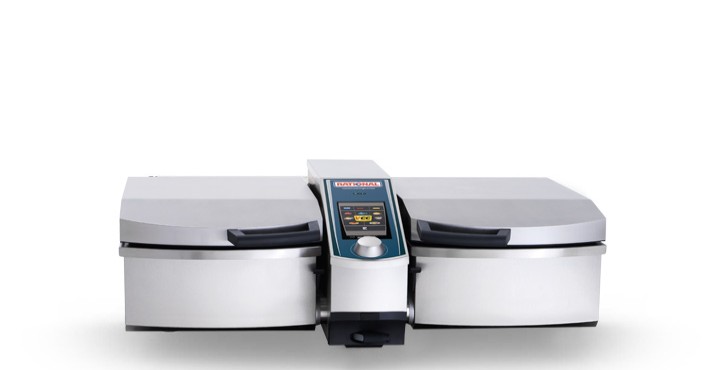
FAQ sur la mise à jour du logiciel.
Vous trouverez ci-dessous les questions les plus fréquemment posées sur les différentes options de mise à jour du logiciel de votre appareil.
Généralités.
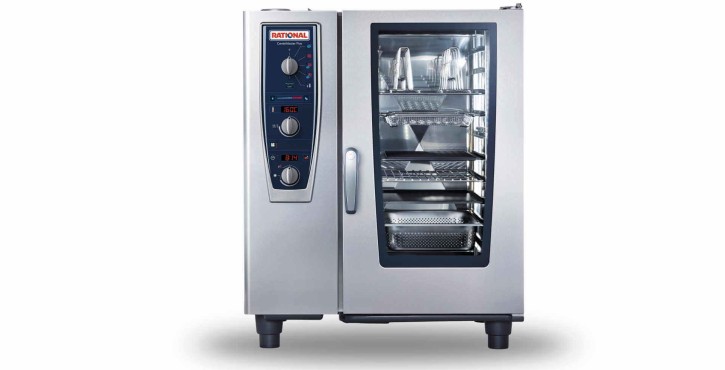
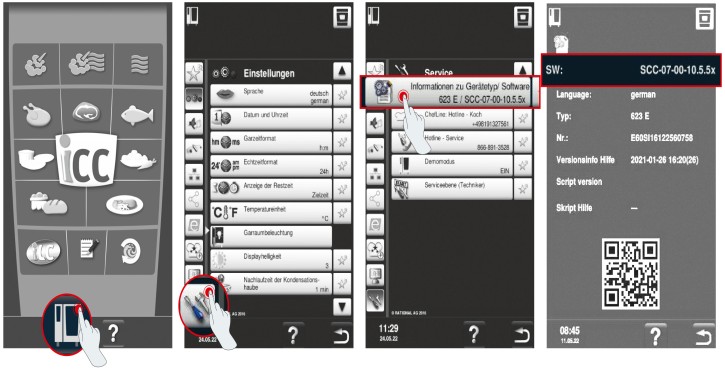
Comment savoir quelle version du logiciel est installée sur mon SelfCookingCenter / VarioCookingCenter ?
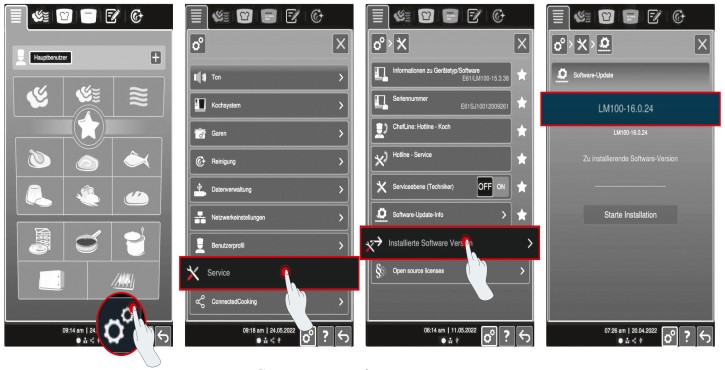
Comment savoir quelle version du logiciel est installée sur mon iCombi Pro / iVario ?
Quand les nouvelles mises à jour seront-elles disponibles ?
Les mises à jour du logiciel seront disponibles dans l’application en même temps que leur mise à disposition sur ConnectedCooking. Les mises à jour du logiciel ne sont pas publiées de manière régulière et ne peuvent donc pas être planifiées.
ConnectedCooking.
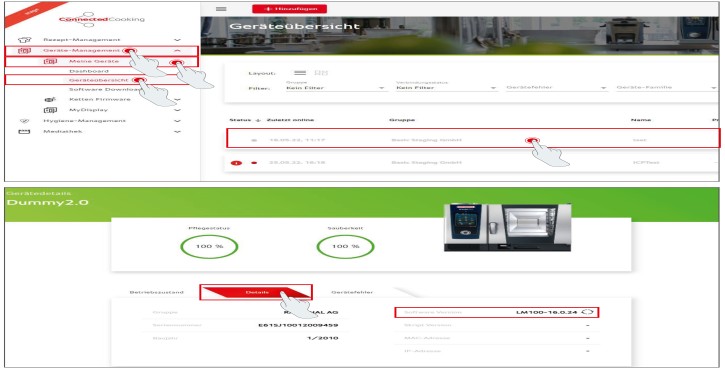
Comment savoir quelle version du logiciel est installée dans ConnectedCooking ?
Comment activer la mise à jour automatique du logiciel avec ConnectedCooking pour les futures mises à jour de mon SelfCookingCenter / VarioCookingCenter ?
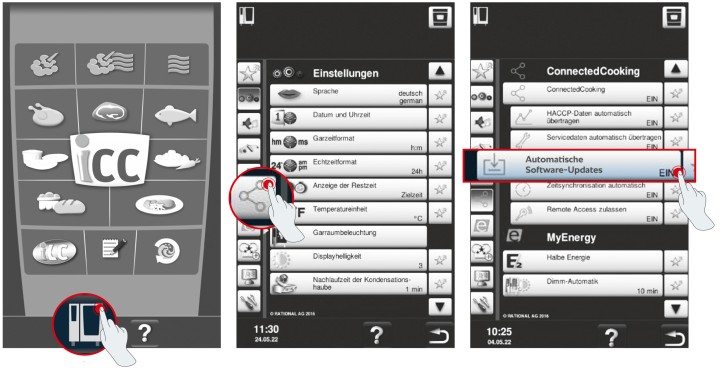
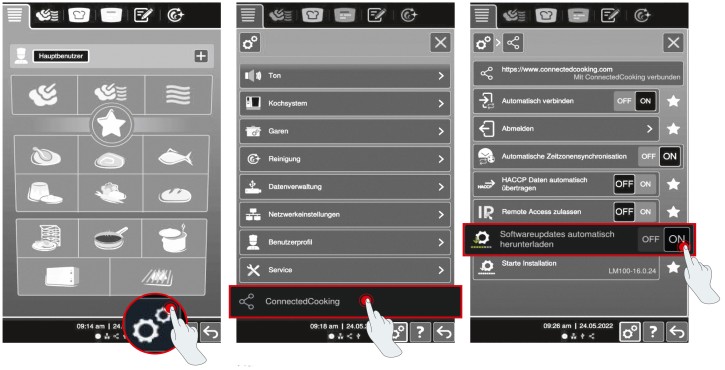
Comment activer la mise à jour automatique du logiciel avec ConnectedCooking pour les futures mises à jour de mon iCombi Pro / iVario ?
Application : RATIONAL Updater.
Pour quels systèmes d’exploitation l’application RATIONAL Updater est-elle adaptée ?
L’application prend en charge les systèmes d’exploitation iOS (à partir de la version 13) et Android à partir de la version 7 (Nougat).
Pour quels appareils et à partir de quelle version logicielle est-il possible d’effectuer une mise à jour avec l’application ?
L’application RATIONAL Updater peut être utilisée sur tous les iCombi Pro et iHexagon à partir de la version logicielle LM100-17.0.26, ainsi que sur les iVario (à l’exception de l’iVario 2-XS sans WiFi) à partir de la version LMX-2.13.8. L’application RATIONAL Updater n’est pas compatible avec les systèmes de cuisson iCombi Classic, SelfCookingCenter et VarioCookingCenter.
Combien de temps faut-il pour télécharger le logiciel dans RATIONAL Updater sur le smartphone ?
Au total, environ 2,5 Go de données sont téléchargés. Par conséquent, le temps de téléchargement dépend du débit de votre connexion Internet (WiFi, 5G, etc.) et peut prendre entre 5 et 15 minutes. Le téléchargement se poursuit en arrière-plan, mais peut prendre plus de temps. Il est donc préférable de laisser l’application fonctionner au premier plan.
Combien de temps faut-il pour transférer le logiciel du smartphone au système de cuisson ?
Le transfert de données prend généralement 3 à 5 minutes, en fonction de la taille des fichiers à mettre à jour. Laissez l’application au premier plan pour garantir une transmission optimale.
Quand les nouvelles mises à jour seront-elles disponibles ?
Les mises à jour du logiciel seront disponibles dans l’application en même temps que leur mise à disposition sur ConnectedCooking. Les mises à jour du logiciel ne sont pas publiées de manière régulière et ne peuvent donc pas être planifiées.
Mon appareil RATIONAL doit-il être connecté à Internet pour effectuer la mise à jour du logiciel ?
Non. Vous avez uniquement besoin d’une bonne connexion Internet pour télécharger le logiciel sur votre smartphone (en raison de la quantité de données pouvant atteindre 2 Go, nous recommandons une connexion Wi-Fi). Pour le transfert, une connexion sans fil est établie entre votre appareil et le smartphone (voir PDF explicatif). Aucune connexion Internet n’est nécessaire pour le transfert.
Le transfert du logiciel a été interrompu, que dois-je faire ?
Si une erreur se produit pendant le transfert, essayez ce qui suit :
- assurez-vous que le téléphone portable est déverrouillé, que l’application fonctionne au premier plan et que le téléphone portable est placé le plus près possible du système de cuisson. Toute distance entre les appareils ou l’utilisation d’autres applications pendant le transfert, peut entraîner des perturbations ou même interrompre le processus.
- Si une erreur se produit, essayez de recommencer le transfert et suivez toutes les étapes précédentes. Le système de cuisson mémorise les packs qu’il a déjà téléchargés avec succès afin que le reste du transfert se déroule efficacement.
- Si le transfert échoue à plusieurs reprises, fermez l’application et réessayez. Le cas échéant, envisagez de réinitialiser l’application (Menu « More » > « Reset App ») si le transfert ne fonctionne toujours pas après le redémarrage de l’application.
Je ne vois pas le statut du transfert dans l’application. Pourquoi ?
Cette fonction n’est disponible qu’à partir de la version logicielle LM100-17.3.14 (iCombi Pro) ou LMX-2.16.16 (iVario) du système de cuisson. Celle-ci est disponible depuis le 07/10/2024. Dès que votre appareil a été mis à jour vers cette version logicielle ou une version supérieure, le statut du transfert est visible.
Puis-je mettre à jour plusieurs systèmes de cuisson simultanément ?
Non, ce n’est malheureusement pas possible.
Si vous avez d’autres questions, contactez votre interlocuteur RATIONAL ou notre assistance ConnectedCooking : cc-support@rational-online.com.